VISITAR ALGUNAS PAGINAS RECOMENDADAS
http://tutorial.cch.unam.mx/bloque2/docs/busqueda_internet.pdf
https://rockcontent.com/es/blog/motores-de-busqueda/
https://mkt-digital.com/los-motores-busqueda/#1.1
martes, 20 de agosto de 2019

sábado, 18 de noviembre de 2017
PRACTICAS 3,4 Y 5 2018-2
EJERCICIO PARA PRACTICA 3
ATENCIÓN
- las practicas deben ser presentada en archivo
- la practica que tiene que imprimir debe colocar encabezado( nombre de la practica ) pie de pagina nombre y grupo) indispensable para ser calificada.
- escribir en su cuaderno resumen y formulas utilizadas.

nombre de celda
CONCATENAR =concatenar(A3;" espacio ";B3.....)
MAYÚSCULAS = mayusc(B3)
MINÚSCULAS =minusc(C3)
NOMBRE PROPIO =nompropio(A3)
PRACTICA3
El alumno utilizará los comandos de HEC para procesar la información:
utilizará
 CONTAR.SI
CONCATENAR
NOMBRE PROPIO
MÁXIMA
FORMATO DE CELDA
TITULO WORDART
SUBTITULOS FONDO GRIS
TODAS LAS CELDAS CON BORDES
Colocar el nombre de 15 pacientes , la edad (de 0 en Adelante), sexo: hombres M y para mujeres F ,tipo Sanguíneo (A,B,O) en la celda de Asegurado SI o NO.
FORMULAS
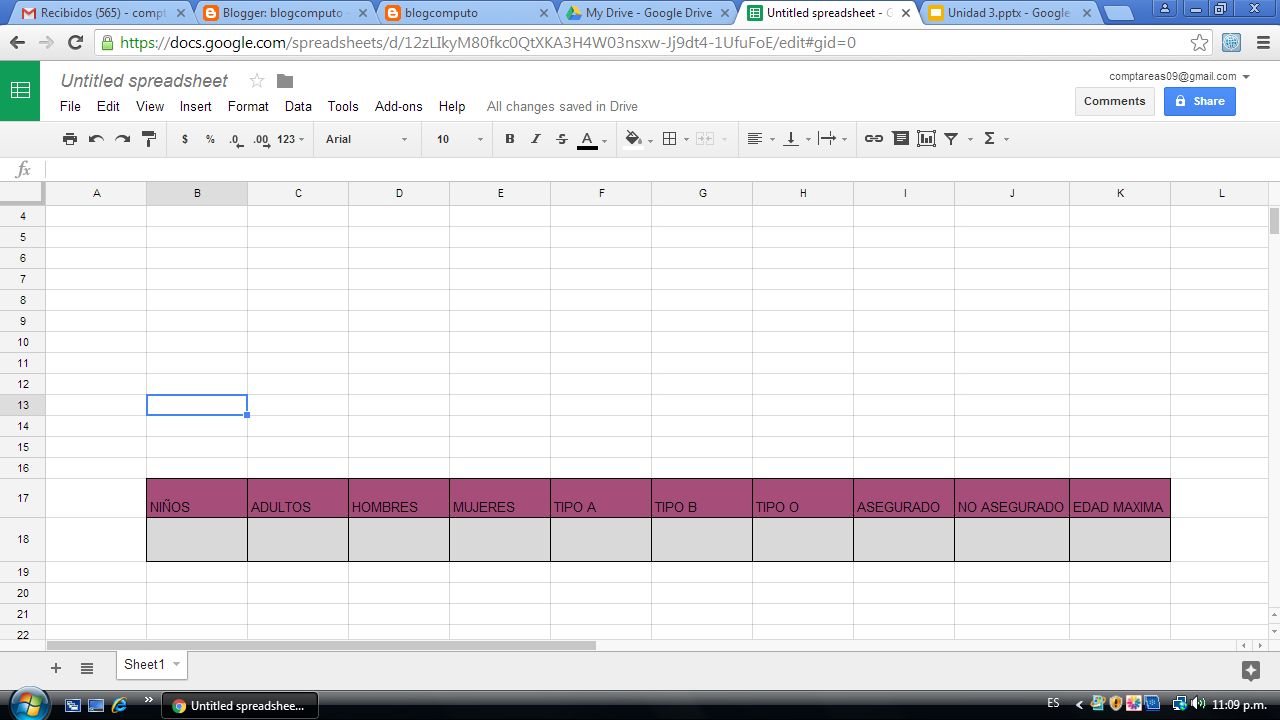
POR MEDIO DE LA FORMULA CORRESPONDIENTE CONTAR:
EL NUMERO DE NIÑOS (0 A 12 AÑOS)
EL NUMERO DE ADULTOS (> DE 12 AÑOS)
 EL NUMERO DE HOMBRES
EL NUMERO DE MUJERES
EL NUMERO DE TIPO SANGUÍNEO A
EL NUMERO DE TIPO SANGUÍNEO B
EL NUMERO DE TIPO SANGUÍNEO O
EL NUMERO DE ASEGURADOS
EL NUMERO DE NO ASEGURADOS
LA EDAD MÁXIMA DE LOS PACIENTES
COLOCAR LOS DATOS DE LA CELDA B17:K18 ,ESTABLECER BORDES Y COLOR DE CELDA
GRÁFICA
REALIZAR UNA GRÁFICA DE DISPERSIÓN CON LOS DATOS OBTENIDOS ELEGIR DISEÑO APROPIADO PAR A QUE APAREZCAN LOS NOMBRES DE LOS DATOS EN LA GRAFICA
NOMBRAR LA HOJA COMO HOSPITAL
LA RESEÑA EN EL CUADERNO ES INDICAR CADA RESULTADO Y FORMULA.
jueves, 9 de noviembre de 2017
practicas 2018-1
PRACTICA 5
nota: podría visitar www.youtube.com/watch?v=TGhX1J5ShMM


nota: podría visitar www.youtube.com/watch?v=TGhX1J5ShMM
OBJETIVO:
● El alumno utilizará los comandos de HEC para procesar la información ,graficando distintas funciones matemáticas
I.- FORMATO DE CELDAS
a) A partir de la celda A1 escribir el Titulo:T= 14
“GRAFICA DE FUNCION BICUADRATICA”
b) En la celda B3 utilizando el editor de ecuaciones esta herramienta se logrará escribir ecuación MENU INSERTAR/ECUACION
UTILIZAR HERRAMIENTAS NECESARIAS

c) Una vez en la hoja de Cálculo escribir en la celda A5 x ,
en la celda B5 f(x),alineación centrado ,estilo cursiva y con fondo color gris y bordes
d) En la celda A6 el valor numérico -5 enseguida Enter, en la celda A7 valor –4.5
e) Seleccionar ambas celdas sujetar con el ratón el extremo inferior derecho y arrastrar hacia abajo logrando que el valor resultante de la celda 5 PUEDE UTILIZAR SERIES CON UN INCREMENTO DE 0.5
f) Para la columna de la X colocar el fondo de color violeta,para la columna de f(x) color de fondo verde
g) Colocar bordes para ambas columnas
“FUNCION BICUADRATICA”.
Dar formato y color a la gráfica en cuanto a superficie y área
 AJUSTAR EN UNA PAGINA TABLA Y GRÁFICA
DE LA MISMA FORMA REALIZAR LAS SIGUIENTES FUNCIONES CADA UNA CON TABLA Y GRÁFICA cada función en una pagina para imprimir si es su caso debe llevar encabezado y pie de pagina
II.- EDICION DE FORMULAS
a) En la celda B6 se introduce la fórmula correspondiente a la función dada, sustituyendo los valores de x por el nombre de la celda de este valor
=2*A6 ^4+ A6^2+6
nota: A6 ESTA SUSTITUYENDO A LA CELDA DONDE SE ENCUENTRA EL VALOR DE x
b) Copiar la fórmula sujetando con el ratón la esquina del extremo inferior derecho ,arrastrar hacia abajo hasta completar los datos.
III.- GRAFICAS
a) Seleccionar el rango de datos correspondiente ,realizar una grafica tipo DISPERSION (LINEAS Y PUNTOS), el Titulo de la grafica
Dar formato y color a la gráfica en cuanto a superficie y área

DE LA MISMA FORMA REALIZAR LAS SIGUIENTES FUNCIONES CADA UNA CON TABLA Y GRÁFICA cada función en una pagina para imprimir si es su caso debe llevar encabezado y pie de pagina
FUNCIÓN LINEAL 
FUNCIÓN CUADRÁTICA 
FUNCIÓN RACIONAL 
FUNCIÓN CUBICA 
PRACTICA 4
RACTICA 4
OBJETIVO:
- El alumno utilizará los comandos de HEC para procesar la información
- Utilizará formulas y funciones como Promedio, condicional (SI ….entonces), contar. si
Elabora la siguiente hoja

I.- FORMATO DE CELDAS
a) Combinar las celdas para el TITULO, EXAMEN, TAREAS y PROMEDIO
b) Ajustar el ancho de la columnas C, D, E en el menú Formato Celdas
c) Combinar las celdas para Alumnos Aprobados y Reprobados
d) Tipo de fuente ARIAL Titulo tamaño 14,subtítulos tamaño 10 negrita
e) Ordenar Alfabéticamente los datos (nombres y calificaciones)Menú DATOS ORDENAR
II.- EDICION DE FORMULAS
f) Obtener los promedios de exámenes y tareas =promedio(C4:E4) = promedio(F4:G4)
g) Para la Calificación Final sumar el 60% del promedio de los exámenes y el 40% del promedio de las tareas
h) Para el Resultado usar la condicional(SI ...entonces)con la leyenda “Aprobado” o “Reprobado”
=Si( J4>=6; “Aprobado” ;“Reprobado”)
i) Contar los Alumnos Aprobados y Reprobados =contar.si(k4:k8; “Aprobado”)
=contar.si(k4:k8; “Reprobado”)
III.- GRAFICAS
j) Hacer una grafica de Columnas con los nombres y Calificación FINAL
NOTA: PARA DATOS QUE SE ENCUENTRAN EN COLUMNAS NO CONTINUAS HABRA QUE SELECCIONAR LA TECLA DE CTRL
SELECCIONAR LA PRIMERA SERIE DE DATOS CTRL Y LA SEGUNDA SERIE DE DATOS
NOTA: PARA DATOS QUE SE ENCUENTRAN EN COLUMNAS NO CONTINUAS HABRA QUE SELECCIONAR LA TECLA DE CTRL
SELECCIONAR LA PRIMERA SERIE DE DATOS CTRL Y LA SEGUNDA SERIE DE DATOS
para imprimir debe ser en una hoja y colocar encabezado (nombre de la practica y pie de pagina nombre y grupo)
NOMBRAR HOJA COMO CALIFICACIONES
jueves, 26 de octubre de 2017


jueves, 12 de octubre de 2017
viernes, 22 de septiembre de 2017
domingo, 10 de septiembre de 2017
lunes, 28 de agosto de 2017
martes, 22 de agosto de 2017
Suscribirse a:
Entradas (Atom)